Androidで読書記録をつける方法 ー Google Playブックス・メモ・専用アプリの使い分け
Androidで読書記録をつける方法は、大きく「Google Playブックスの本棚」「メモアプリ」「専用の読書記録アプリ」の3つに分かれます。どれが正解というより、読む本の種類と、記録に使える手間で選ぶのが続けるコツです。
この記事では、それぞれにできること・向かないことを整理し、自分に合う方法を選ぶ基準を紹介します。
この記事の結論
- 読む本が主にGoogle Playブックスなら、まず本棚・メモ・ハイライトで始められる
- 紙の本や複数のストアを使うなら、Google Keepなどのメモアプリか専用アプリで1か所にまとめる
- どの方法でも、記録は「タイトル・読了日・一言」の3項目から始める
Androidで読書記録をつける3つの方法を比べる
Androidで読書記録をつける方法を、できることと向き不向きで比べると次のようになります。
方法 | 向いている人 | 気をつけたい点 |
|---|---|---|
Google Playブックス | 読む本がほぼPlayブックスの人 | 紙の本や他ストアの本は記録できない |
メモアプリ(Google Keepなど) | まず手軽に始めたい人 | 件数が増えると探しにくくなる |
専用の読書記録アプリ | 紙・電子の両方を記録したい人 | アプリごとに機能・引き継ぎが違う |
大事なのは、記録する場所を1つに決めることです。複数の方法を併用すると、どこに何を書いたかを思い出せなくなり、結局続かなくなります。
iPhoneの場合の比べ方はiPhoneで読書記録をつける方法で紹介しています。
Google Playブックスで読書記録を残す方法
Google Playブックスは、購入した電子書籍を読むアプリです。読書記録にも使えるのは、次の機能があるためです。
- 本棚: ライブラリに本棚を作り、入手した作品を整理できる(本の追加・削除も可能)
- メモ: 本文の一部を選んで「メモを追加」で書き込める
- ハイライト: 選んだ箇所に色をつけて目立たせられる
- 複数端末での閲覧: 同じGoogleアカウントでログインすれば、別の端末でも購入した作品を開ける
さらに、PDFやePubのファイルをアップロードして読むこともできます。Androidでは、設定で「PDFのアップロードの有効化」をオンにしてから、ダウンロードしたファイルをPlayブックスで開く方法などが公式ヘルプで案内されています。アップロードしたファイルは、「ライブラリ」の「アップロード済み」から開けます。
ただし、「読了」「読書中」といった読書状況を管理する機能は確認できませんでした。読んだ本の一覧や読了日を残したい場合は、本棚の名前を「読了」にして本を移すなど、運用の工夫が必要です。
また、Playブックスで記録できるのはストアで買った本とアップロードしたファイルだけです。紙の本や、Kindleなど別のストアで買った本は、別の場所に記録することになります。電子書籍のストアが分かれている場合の考え方は、電子書籍の管理方法も参考になります。
Google Keepなどのメモアプリで読書記録をつける方法
紙の本も電子書籍もまとめたいなら、メモアプリが最も手軽な出発点です。多くのAndroid端末で使えるGoogle Keepを例にすると、次のように整理できます。
- ラベル: 「読書」などのラベルをメモに付けて分類できる(ラベルは50個まで作成可能)
- リスト: チェックボックス付きのメモで、読みたい本を並べて読了にチェックを入れられる
- 色・固定: メモに色をつけたり、上部に固定したりできる
- 検索: 本文に加えて、ラベルや色でも絞り込める
- 同期: 同じGoogleアカウントなら、パソコンやタブレットからも同じメモを開ける
なお、Keepは機種によっては最初から入っておらず、Google Playからインストールする場合があります。アプリ名が「Keepメモ」になっていることもあります。
おすすめの使い方は、「読書記録」というメモを1つ作り、1冊1行で書き足していくやり方です。
2026-11-13 / 書名 / 紙 / ★4 / 一言: 来週から予定を3つに絞る
1行にタイトル・読了日・紙か電子か・一言を入れておけば、検索で探せます。最初は1冊あたり30秒で書ける量に抑えるのが、続けるコツです。
一方、冊数が増えるとメモが長くなって「今年読んだ本の数」や「読んでいない本」を数えにくくなります。この限界を感じたら、次の専用アプリへ移る目安です。
専用の読書記録アプリを選ぶ3つの基準
読書記録アプリ(Android向け)は多くあり、機能も料金も異なります。比べるときは、次の3つを確認すると選びやすくなります。
- 記録の入力が軽いか: 書名の検索で本が登録でき、評価と一言だけで保存できると続きやすい
- 紙の本と電子書籍をまとめられるか: ストアを問わず記録できるかを見る
- 機種変更しても引き継げるか: アカウント登録やバックアップの仕組みを、導入前にストアの説明で確認する
加えて、公開か非公開かも確認が必要です。読書コミュニティ型のアプリは感想を他人に見せる前提のものがあるため、自分用に静かに残したい人は、非公開で使えるかを見ておくと安心です。選び方の全体像は、読書記録アプリの選び方で詳しく整理しています。
inpotは、映画・アニメ・書籍・ゲームの記録をまとめて管理できる無料のアプリです。Androidのほか、iOSとWebにも対応し、アカウントで同期できます。書籍は作品データベースからタイトルを検索して、評価・読了日・感想のメモと一緒に記録でき、読みたい本はウィッシュリストにためておけます。カレンダーや集計グラフで読んだ本を振り返れるので、メモでは数えにくくなった冊数も見渡せます(inpot)。なお、蔵書のバーコード管理はできません。
読書記録を続けるための最小ルール
どの方法を選んでも、記録を続けるためのルールはほぼ同じです。
- 記録するのは3項目だけ: タイトル・読了日・一言(感想や気づき)
- 読み終えた日のうちに書く: 後回しにすると、一言が思い出せなくなる
- 1か所にまとめる: 紙か電子かは、書き方の1項目として区別する
- 月に1回、見返す: 数分で眺めるだけで、読んだ本の傾向が見えてくる
3項目さえ残っていれば、あとから感想を書き足せます。完璧な記録より、途切れない記録のほうが、のちの見返しに役立ちます。
まとめ
- Androidの読書記録は、Playブックスの本棚・メモアプリ・専用アプリの3つから選ぶ
- Playブックスは購入した電子書籍とアップロードしたファイル向き。読書状況の管理機能は確認できなかった
- 紙の本もまとめるなら、Google Keepなどのメモが手軽。増えてきたら専用アプリへ移る
- 専用アプリは入力の軽さ・紙と電子の両対応・引き継ぎの3点で選ぶ
- 記録はタイトル・読了日・一言の3項目から始め、読み終えた日のうちに書く
よくある質問
- Q. Androidで読書記録をつけるのに、無料の方法はありますか?
- A. あります。Google Keepなどのメモアプリや、Google Playブックスの本棚は無料で使えます。専用の読書記録アプリにも無料で始められるものがあるので、課金の有無はアプリごとにストアの説明で確かめてください。
- Q. 機種変更しても読書記録を引き継げますか?
- A. Google Keepは同じGoogleアカウントでログインすれば、別の端末でも同じメモを開けます。専用アプリは引き継ぎの仕組みがアプリによって違うため、導入前にアカウント登録の有無やバックアップの方法を確認しておくと安心です。
- Q. Kindleで読んだ本は、読書記録に反映されますか?
- A. 多くの場合、Kindleの履歴がほかのアプリに自動で反映されるとは限りません。読み終えたタイミングでタイトルと一言を手動で記録するのが確実です。Kindleの記録については別の記事で詳しく紹介しています。
- Q. 紙の本と電子書籍は、同じ場所に記録してよいですか?
- A. 同じ場所にまとめるほうがおすすめです。ストアごとに記録を分けると読んだ本の全体が見えなくなります。紙か電子かは、記録の1項目(タグなど)として書き分けておくと、あとで絞り込めます。
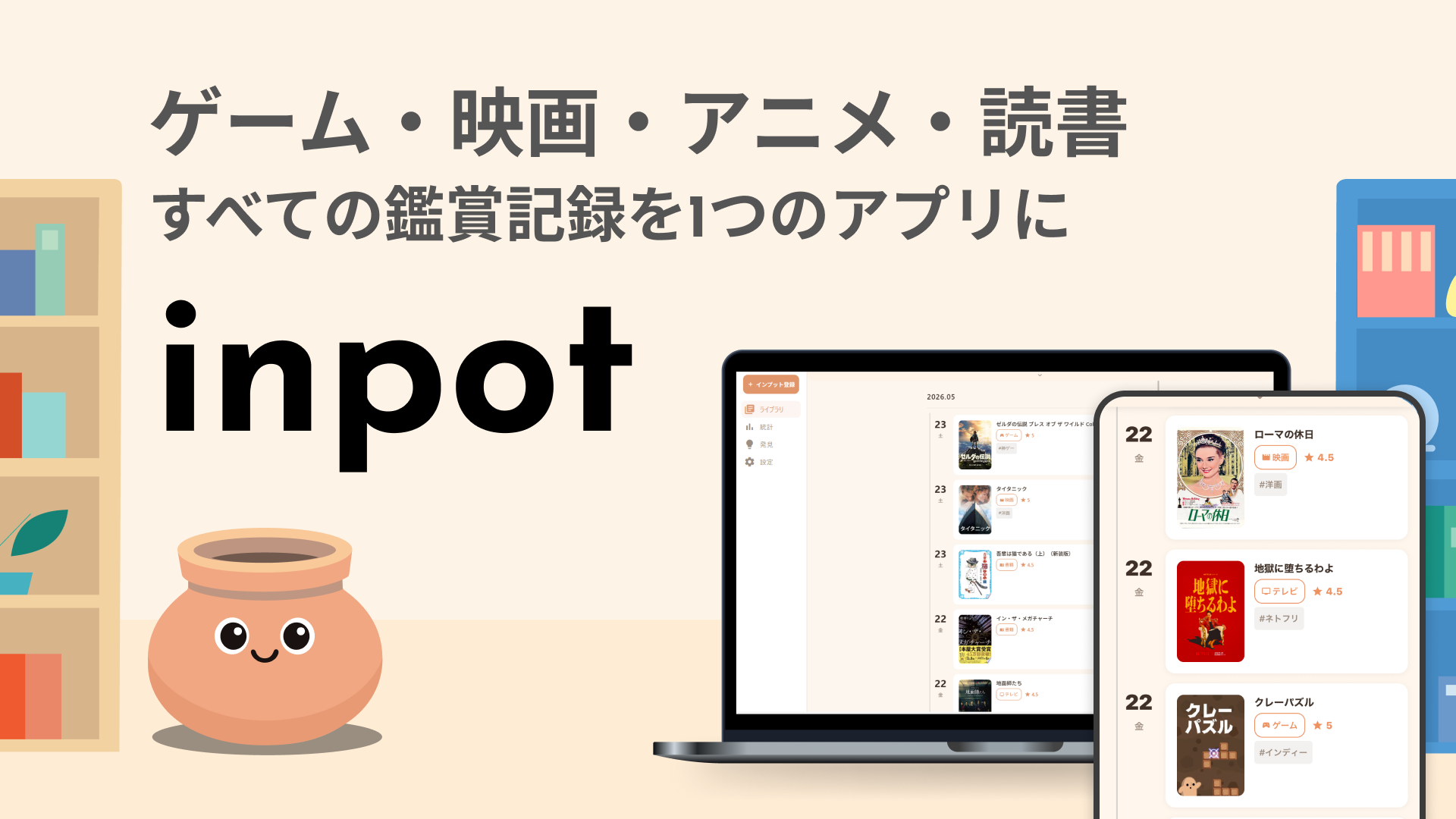
inpot
映画・本・ゲームの記録を、ひとつのアプリで
inpot は、鑑賞記録・読書記録・プレイ記録をまとめて管理できる無料アプリです。
AUTHOR

在間 理樹
合同会社Y.G.Tクリエイト代表 / inpot 開発者
映画・本・ゲームの記録アプリ inpot を開発しています。日々のインプットを資産に変えるための工夫を発信中。
RELATED